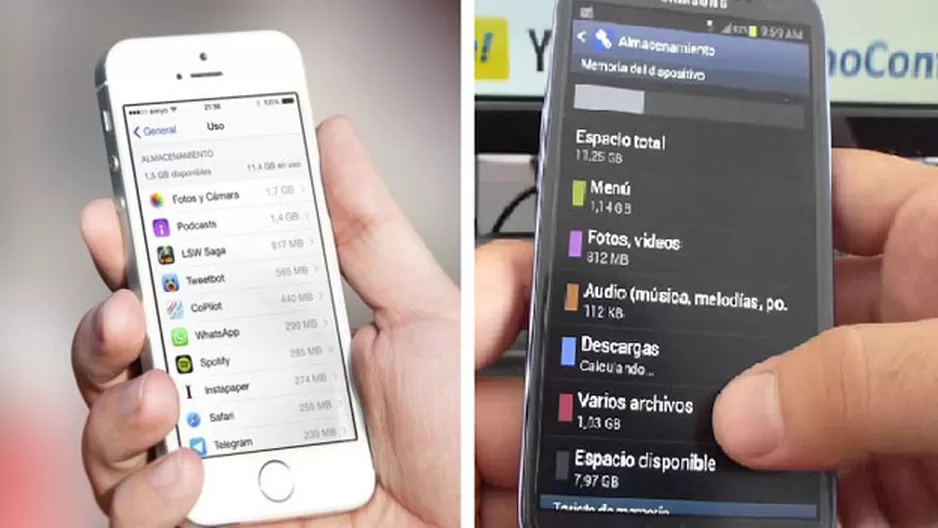
¿Tu celular muestra el mensaje de almacenamiento lleno, las aplicaciones se cierran o no puedes tomar más fotos? Aprender cómo liberar espacio en Android y iPhone te ayudará a recuperar capacidad, mejorar la gestión de tus archivos y evitar que la falta de almacenamiento interrumpa tus actividades diarias.
Con el tiempo, los teléfonos acumulan fotografías, vídeos, archivos descargados, documentos de WhatsApp, aplicaciones que ya no utilizas y datos temporales. Aunque algunos de estos elementos son necesarios, otros pueden eliminarse o trasladarse a otro lugar para liberar memoria.
En esta guía encontrarás métodos para liberar espacio en el celular sin borrar tus recuerdos importantes, instrucciones específicas para Android y iPhone, y una lista interactiva para organizar la limpieza.
1. ¿Por qué se llena el almacenamiento del celular?
El almacenamiento interno guarda el sistema operativo, las aplicaciones, las fotos, los vídeos, los documentos y otros datos necesarios para el funcionamiento del teléfono. La capacidad disponible disminuye a medida que instalas aplicaciones y acumulas archivos.
Las causas más frecuentes de falta de espacio son:
- Fotos y vídeos: las grabaciones en alta resolución pueden ocupar cientos de megabytes o varios gigabytes.
- WhatsApp y otras aplicaciones de mensajería: las conversaciones pueden acumular fotos, vídeos, audios y documentos.
- Aplicaciones pesadas: los juegos y las plataformas de vídeo o edición pueden ocupar bastante espacio.
- Caché y datos temporales: algunas aplicaciones almacenan archivos para cargar contenido más rápidamente.
- Descargas antiguas: documentos PDF, instaladores, archivos comprimidos y vídeos que ya no necesitas.
- Contenido sin conexión: música, mapas, series y películas descargadas para utilizarlas sin internet.
- Archivos duplicados: imágenes repetidas, capturas de pantalla y versiones descargadas varias veces.
El primer paso no debería ser eliminar archivos al azar. Identifica qué categoría ocupa más almacenamiento y concentra tus esfuerzos en ella para obtener mejores resultados.
2. Cómo revisar el espacio disponible en Android
Los nombres de los menús pueden variar según la marca del dispositivo y la versión de Android. En teléfonos Samsung, Xiaomi, Motorola, Redmi, OPPO y otros fabricantes, las opciones pueden encontrarse en apartados con nombres diferentes.
- Abre la aplicación Ajustes de tu teléfono.
- Busca Almacenamiento o utiliza el buscador de ajustes.
- Revisa cuánto espacio está ocupado y cuánto queda disponible.
- Identifica las categorías que más almacenamiento consumen.
- Entra en las categorías o aplicaciones que quieras revisar antes de borrar archivos.
Algunos fabricantes también incluyen herramientas de mantenimiento o limpieza. Utiliza preferentemente las funciones integradas del sistema y revisa qué archivos se eliminarán antes de confirmar cualquier acción.
Cómo liberar espacio en Samsung
En muchos dispositivos Samsung puedes entrar en Ajustes y buscar Cuidado del dispositivo o Almacenamiento. Según el modelo, encontrarás información sobre archivos grandes, aplicaciones y otros elementos que puedes revisar.
Comprueba especialmente la carpeta de descargas, los vídeos pesados y los archivos recibidos por aplicaciones de mensajería. No elimines categorías completas sin comprobar su contenido.
Cómo liberar espacio en Xiaomi y Redmi
En muchos teléfonos Xiaomi y Redmi, la información del almacenamiento se encuentra en Ajustes y puede complementarse con las herramientas de seguridad o limpieza disponibles en el dispositivo.
Revisa las recomendaciones que ofrece el sistema y evita las opciones que prometen acelerar el teléfono mediante la eliminación indiscriminada de datos. Una limpieza innecesaria puede borrar información que querías conservar.
3. Cómo liberar espacio en iPhone
Apple incluye una herramienta para identificar las aplicaciones y categorías que más espacio ocupan. Con ella puedes decidir si conviene borrar contenido, desinstalar aplicaciones temporalmente o utilizar las opciones de almacenamiento de fotos.
- Abre Ajustes en tu iPhone.
- Entra en General.
- Selecciona Almacenamiento del iPhone.
- Espera a que el sistema calcule el uso del almacenamiento.
- Revisa las recomendaciones y las aplicaciones que ocupan más espacio.
- Elige qué elementos eliminar, descargar o gestionar según tus necesidades.
iOS puede recomendar acciones como revisar archivos adjuntos grandes o descargar aplicaciones que no utilizas con frecuencia. Lee las condiciones de cada opción antes de aplicarla.
Qué significa descargar una aplicación en iPhone
La opción de descargar una aplicación, también conocida como Offload App en inglés, elimina la aplicación para recuperar espacio, pero conserva sus documentos y datos asociados. Si vuelves a instalarla, esos datos pueden seguir disponibles.
Esto no es lo mismo que eliminar la aplicación y sus datos. El comportamiento concreto depende de la aplicación y de la información que almacene en sus propios servidores.
4. Elimina fotos y vídeos que ocupan demasiado espacio
Las fotos y grabaciones suelen ser una de las principales causas de almacenamiento lleno. Antes de eliminar imágenes, revisa si tienes fotografías duplicadas, capturas de pantalla antiguas, vídeos borrosos o grabaciones largas que ya no necesitas.
En Android
- Abre Google Fotos o la galería de tu teléfono.
- Revisa los vídeos de mayor tamaño y las capturas de pantalla.
- Guarda una copia de los archivos importantes en otro lugar.
- Elimina únicamente los elementos que ya no necesitas.
- Revisa la papelera y vacíala solo cuando estés seguro de que no quieres recuperar sus archivos.
En iPhone
- Abre la aplicación Fotos y revisa las grabaciones de vídeo.
- Busca duplicados si tu versión de iOS ofrece esa función.
- Comprueba el álbum Eliminado recientemente antes de vaciarlo.
- Considera utilizar Fotos en iCloud con la opción de optimización si dispones de espacio suficiente en iCloud.
5. Cómo liberar espacio de WhatsApp
WhatsApp puede acumular una gran cantidad de fotografías, vídeos, notas de voz, documentos y archivos reenviados. Es posible recuperar espacio sin borrar necesariamente todas tus conversaciones.
Pasos para limpiar WhatsApp
- Abre WhatsApp en tu teléfono.
- Entra en Ajustes o Configuración.
- Selecciona Almacenamiento y datos.
- Busca la opción Administrar almacenamiento.
- Revisa los archivos grandes y las conversaciones que más espacio ocupan.
- Selecciona los archivos prescindibles y confirma su eliminación.
Los nombres y la ubicación de estas opciones pueden variar según la versión de WhatsApp y el sistema operativo. Si no encuentras el menú, utiliza la búsqueda de ayuda de la aplicación.
Qué archivos de WhatsApp conviene eliminar primero
- Vídeos reenviados muchas veces.
- Archivos recibidos en grupos que ya no necesitas.
- Documentos descargados que también tienes guardados en otro lugar.
- Notas de voz antiguas que no necesitas conservar.
- Fotografías duplicadas que ya están guardadas en tu galería.
Antes de borrar conversaciones completas, verifica si contienen documentos de trabajo, comprobantes, fotografías u otra información importante. Si vas a cambiar de teléfono, comprueba además que la copia de seguridad de WhatsApp esté actualizada y que puedas restaurarla.
6. Borra la caché de las aplicaciones en Android
La caché contiene archivos temporales que las aplicaciones guardan para cargar contenido con mayor rapidez. En algunos casos, eliminarla permite recuperar almacenamiento sin borrar documentos personales.
- Abre Ajustes.
- Entra en Aplicaciones.
- Selecciona la aplicación que quieres revisar.
- Abre Almacenamiento o una opción similar.
- Si aparece la opción, pulsa Borrar caché.
Puedes revisar aplicaciones de redes sociales, navegadores y plataformas que utilizas con frecuencia. La cantidad de espacio recuperado depende de cada aplicación.
¿Se puede borrar la caché del iPhone?
iOS administra gran parte de los archivos temporales automáticamente. No ofrece un botón universal para borrar la caché de todas las aplicaciones. Algunas apps incluyen una opción de limpieza propia; en otras puedes liberar espacio revisando sus descargas o utilizando las opciones de almacenamiento del iPhone.
En Safari, puedes borrar el historial y los datos de navegación desde Ajustes y las opciones de Safari. Ten presente que esto puede cerrar sesiones o eliminar datos de navegación que quieras conservar.
7. Elimina archivos descargados y documentos antiguos
La carpeta de descargas es otro lugar donde se acumulan archivos que probablemente ya no necesitas. Revisa los documentos guardados por el navegador, el correo electrónico y las aplicaciones de mensajería.
En Android
Abre Files de Google, el administrador de archivos del fabricante o la carpeta Descargas. Ordena los archivos por tamaño si la aplicación lo permite y revisa los elementos antes de eliminarlos.
En iPhone
Abre Archivos y revisa las carpetas En mi iPhone y Descargas. Comprueba también los archivos almacenados en iCloud Drive. Si eliminas un archivo de una carpeta sincronizada, la eliminación puede reflejarse en otros dispositivos conectados a la misma cuenta.
Si necesitas conservar documentos importantes, trasládalos a un almacenamiento externo o a una ubicación segura antes de eliminarlos del dispositivo.
8. Utiliza la nube para guardar tus fotografías y documentos
Los servicios de almacenamiento en la nube permiten mantener archivos accesibles desde varios dispositivos y reducir la cantidad de espacio ocupado localmente, siempre que utilices correctamente sus funciones.
Google Fotos
Permite gestionar fotografías y vídeos respaldados en tu cuenta. Antes de utilizar una opción de liberación de espacio, confirma que la copia de seguridad haya terminado correctamente.
Fotos en iCloud
Con la optimización del almacenamiento, el iPhone puede mantener versiones que ocupan menos espacio local y conservar los originales en iCloud, si la función está configurada correctamente.
Google Drive
Es útil para guardar documentos y otros archivos. Revisa qué elementos están disponibles sin conexión, ya que las copias locales también pueden ocupar espacio.
iCloud Drive
Permite organizar documentos y mantenerlos sincronizados. Puedes gestionar las descargas locales, pero debes comprobar qué archivos permanecen disponibles sin conexión.
Recuerda que los servicios en la nube tienen límites de almacenamiento y pueden requerir una suscripción para ampliar su capacidad. Subir archivos no libera espacio por sí solo: debes utilizar la opción adecuada para retirar del dispositivo las copias locales, sin borrar el contenido que deseas conservar en la nube.
9. Desinstala aplicaciones que ya no utilizas
Juegos antiguos, aplicaciones de edición y herramientas que probaste una sola vez pueden ocupar bastante espacio. Revisa cuáles utilizas realmente y elimina las que ya no necesitas.
En Android
Mantén pulsado el icono de la aplicación o entra en Ajustes, Aplicaciones y selecciona la opción de desinstalación. Comprueba antes si almacena documentos locales que quieras conservar.
En iPhone
Mantén pulsada la aplicación para acceder a sus opciones o selecciónala desde Almacenamiento del iPhone. Puedes eliminarla por completo o descargarla conservando sus datos, según la opción disponible.
Si tienes juegos vinculados a una cuenta, verifica que tu progreso esté guardado o sincronizado antes de desinstalarlos.
10. Revisa las descargas de Netflix, Spotify y otras aplicaciones
Las aplicaciones de entretenimiento pueden guardar películas, episodios, canciones, podcasts y listas para reproducir sin conexión. Estos archivos pueden ocupar varios gigabytes.
- Elimina películas y episodios que ya hayas visto.
- Revisa las descargas de música que ya no escuchas.
- Elimina mapas sin conexión de zonas que no necesitas.
- Comprueba los vídeos guardados dentro de redes sociales y editores.
- Reduce la calidad de las descargas cuando la aplicación lo permita.
La ubicación de estas opciones depende de cada aplicación. Eliminar una descarga local no suele cancelar la suscripción al servicio, pero sí puede impedir reproducir ese contenido sin conexión hasta descargarlo nuevamente.
11. Herramienta interactiva para liberar espacio
Utiliza esta guía para identificar las acciones más adecuadas para tu dispositivo. La herramienta no accede al almacenamiento de tu teléfono ni elimina archivos: te ayuda a organizar los pasos que puedes realizar manualmente.
Selecciona tu dispositivo y el tipo de archivos que quieres revisar.
12. Lista de comprobación para recuperar espacio
Marca las tareas que ya completaste. El progreso se actualiza en esta página y no modifica los archivos de tu dispositivo.
13. Errores que debes evitar al liberar almacenamiento
No todas las formas de limpieza son seguras. Algunas acciones pueden provocar la pérdida de fotografías, conversaciones o documentos que después resultan difíciles de recuperar.
- No borres archivos del sistema: elimina únicamente elementos cuya función conozcas.
- No instales limpiadores desconocidos: algunas aplicaciones muestran publicidad excesiva o solicitan permisos innecesarios.
- No confundas caché con datos: borrar los datos de una aplicación puede cerrar tu sesión o eliminar archivos locales.
- No vacíes la papelera sin revisar: algunos archivos podrían ser irrecuperables después de eliminarlos definitivamente.
- No des por hecho que tienes una copia de seguridad: comprueba que los archivos estén realmente respaldados y sean accesibles.
- No restaures el teléfono de fábrica como primera medida: reserva esa opción para situaciones en las que otras soluciones no funcionen y tengas una copia de seguridad verificada.
14. ¿Cuánto espacio se puede recuperar?
No existe una cantidad fija. El resultado depende de la capacidad del teléfono, los archivos acumulados, las aplicaciones instaladas y el tiempo que lleves utilizando el dispositivo.
| Acción | Resultado posible |
|---|---|
| Eliminar vídeos grandes | Puede recuperar una cantidad importante de espacio si tienes muchas grabaciones. |
| Limpiar WhatsApp | Depende de la cantidad de archivos recibidos y conservados. |
| Eliminar descargas antiguas | El resultado depende del tamaño y número de documentos. |
| Desinstalar juegos | Puede liberar bastante espacio si son aplicaciones de gran tamaño. |
| Borrar caché | El espacio recuperado varía según la aplicación y puede volver a ocuparse. |
Lo recomendable es revisar el almacenamiento después de cada grupo de cambios. Así podrás identificar qué acciones resultaron útiles y evitar eliminar archivos innecesarios.
15. Preguntas frecuentes sobre cómo liberar espacio en el celular
¿Cómo liberar espacio en el celular sin borrar fotos?
Empieza por eliminar descargas, archivos grandes de mensajería, contenido sin conexión y aplicaciones que ya no utilizas. También puedes trasladar fotografías a un almacenamiento externo o utilizar un servicio en la nube con una copia verificada, siempre que retires las copias locales mediante el procedimiento adecuado.
¿Por qué mi celular sigue lleno después de borrar archivos?
Puede que los archivos continúen en la papelera, que otras aplicaciones ocupen espacio o que la información del almacenamiento tarde en actualizarse. Revisa las categorías de uso y reinicia el dispositivo si es necesario.
¿Borrar la caché elimina mis fotos?
Borrar la caché de una aplicación normalmente elimina archivos temporales, no las fotografías guardadas en la galería. Sin embargo, el efecto depende de la aplicación y de la opción utilizada. No confundas borrar caché con borrar datos o almacenamiento.
¿Cómo liberar espacio en un Android de 32 GB o 64 GB?
Revisa primero vídeos, aplicaciones grandes, descargas y archivos recibidos por mensajería. Evita conservar juegos que no utilizas y configura las descargas automáticas de forma más restrictiva. En dispositivos con poca capacidad, conviene realizar esta revisión periódicamente.
¿iCloud libera automáticamente todo el espacio del iPhone?
No. Depende de la configuración y de los archivos almacenados. La opción Optimizar almacenamiento del iPhone puede reducir el espacio local ocupado por las fotos cuando Fotos en iCloud está configurado, pero no elimina automáticamente todos los datos de aplicaciones y documentos.
¿Google Fotos puede ayudar a liberar almacenamiento?
Sí, si los archivos ya están respaldados y utilizas su función para retirar las copias locales del dispositivo. Antes de confirmar, comprueba el estado de la copia de seguridad y entiende qué elementos se eliminarán del teléfono.
¿Liberar espacio hace que el celular sea más rápido?
Puede ayudar si el almacenamiento estaba casi lleno y afectaba el funcionamiento del dispositivo. Sin embargo, la lentitud también puede deberse a la antigüedad del equipo, aplicaciones en segundo plano, problemas de software o limitaciones del hardware.
¿Cada cuánto tiempo debo limpiar mi celular?
No hay un intervalo obligatorio. Revisa el almacenamiento cuando recibas avisos de poco espacio, antes de actualizar el sistema o cuando notes que las descargas y fotografías están ocupando demasiado espacio.
Conclusión: recupera espacio en Android y iPhone de forma segura
Saber cómo liberar espacio en tu celular Android o iPhone te permite gestionar mejor las fotografías, vídeos, aplicaciones y documentos que guardas diariamente. La estrategia más efectiva consiste en identificar qué ocupa más almacenamiento y actuar sobre esos archivos antes de realizar cambios drásticos.
Empieza revisando los ajustes de almacenamiento, limpia los archivos innecesarios de WhatsApp, elimina descargas antiguas y comprueba qué aplicaciones puedes desinstalar. Si utilizas almacenamiento en la nube, verifica que tus archivos estén respaldados antes de retirar las copias locales.
Con una limpieza periódica y algunos cambios en las descargas automáticas, podrás aprovechar mejor la capacidad de tu teléfono y reducir los avisos de almacenamiento lleno sin arriesgar tus archivos importantes.
Nota: los nombres de los menús pueden variar según la versión del sistema operativo, la marca del teléfono y la aplicación utilizada.