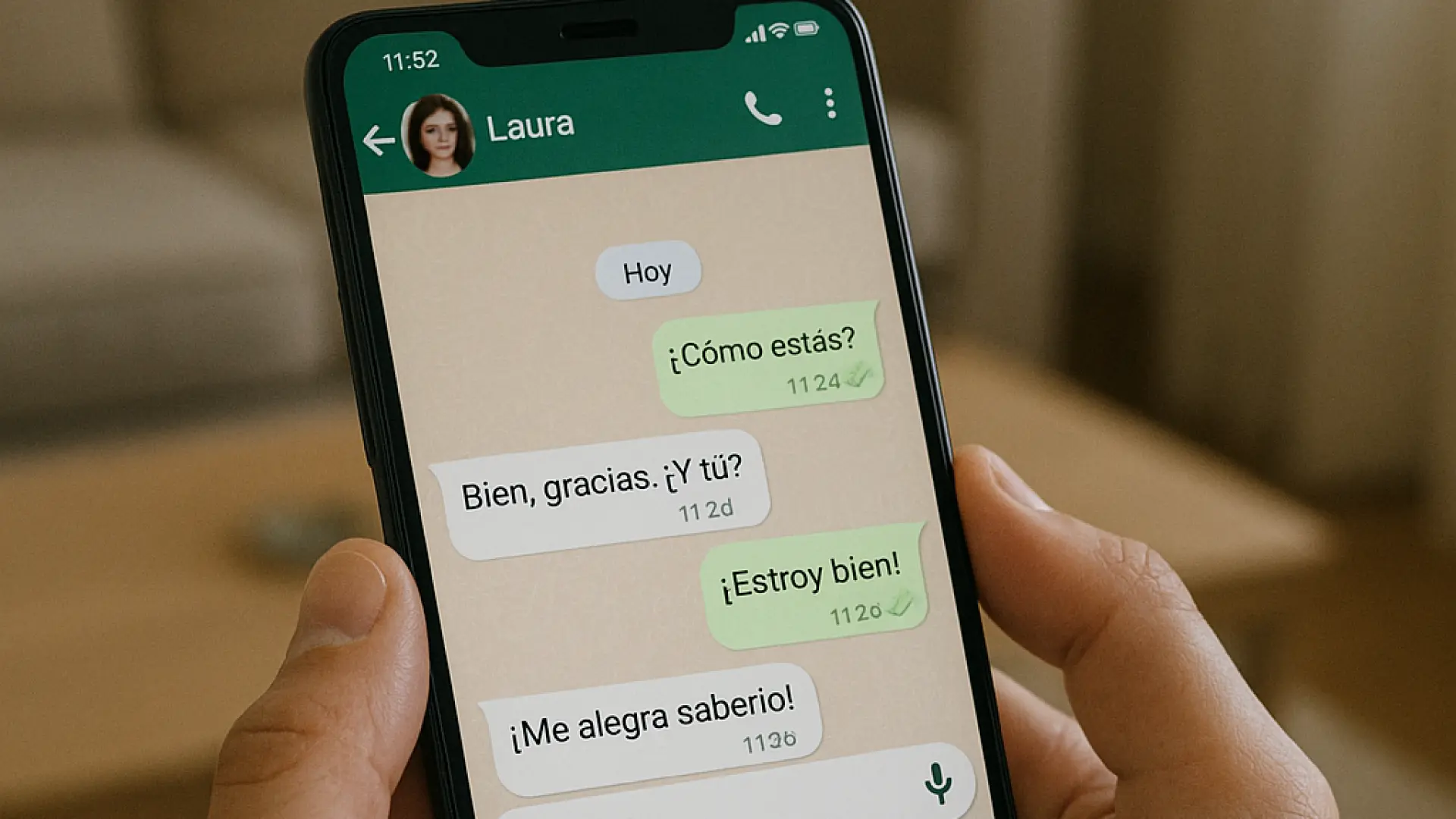
¿Vas a cambiar de celular y no quieres perder tus conversaciones de WhatsApp? Antes de vender, formatear o dejar de usar tu teléfono antiguo, crea una copia de seguridad o utiliza la transferencia oficial de chats. En esta guía aprenderás cómo hacer backup de WhatsApp en Android y iPhone, restaurar tus mensajes en otro equipo y trasladar conversaciones entre sistemas operativos.
El procedimiento depende de los celulares que tengas. En Android, las copias de seguridad se pueden guardar en tu cuenta de Google; en iPhone, se utiliza iCloud. También existen opciones de transferencia directa que permiten migrar las conversaciones sin depender exclusivamente de una copia en la nube.
📱 Android a Android
Usa una copia de Google o la función de transferencia directa de WhatsApp, si está disponible.
🍎 iPhone a iPhone
Guarda los chats en iCloud o utiliza la transferencia directa compatible.
🔄 Android a iPhone
Generalmente se utiliza la aplicación Trasladar a iOS durante la configuración del iPhone nuevo.
🔁 iPhone a Android
La migración suele realizarse durante la configuración inicial del Android, siguiendo las instrucciones del fabricante.
¿Qué es el backup de WhatsApp y para qué sirve?
Un backup de WhatsApp es una copia de seguridad de tus conversaciones y, según la configuración, de tus fotos, videos, audios y otros archivos compartidos. Sirve para recuperar información si cambias de celular, reinstalas la aplicación o necesitas restaurar tus chats después de un problema con el dispositivo.
Es importante distinguir entre dos métodos:
- Copia de seguridad: guarda una copia de los chats en un servicio compatible, como Google Drive o iCloud, para restaurarla posteriormente.
- Transferencia directa: mueve las conversaciones desde el teléfono antiguo al nuevo mediante el procedimiento que ofrece WhatsApp o el sistema operativo.
Ambos métodos pueden ser útiles, pero no todos funcionan igual entre Android y iPhone. Antes de empezar, comprueba cuál corresponde a tus dispositivos.
Cómo hacer una copia de seguridad de WhatsApp en Android
Si utilizas un celular Samsung, Xiaomi, Motorola, Redmi, OPPO, Honor u otro equipo Android, puedes crear una copia de seguridad desde los ajustes de WhatsApp. Los nombres exactos de los menús pueden variar según la versión de la aplicación.
Abre la aplicación, toca el menú de tres puntos y selecciona Ajustes. En algunos equipos o versiones, la ubicación del menú puede ser diferente.
Entra en Chats y después selecciona Copia de seguridad o Copia de seguridad de chats.
Selecciona la cuenta de Google donde quieres guardar la copia, si WhatsApp te ofrece esa opción. Comprueba que tienes acceso a esa cuenta y suficiente espacio disponible.
Los videos pueden aumentar mucho el tamaño de la copia. Si necesitas ahorrar espacio, puedes desactivar la inclusión de videos y conservar una copia más pequeña.
Conecta el celular a una red Wi-Fi estable y espera a que el proceso termine. Comprueba la fecha de la última copia antes de cambiar de equipo.
Cómo hacer backup de WhatsApp en iPhone
En un iPhone, WhatsApp utiliza iCloud para almacenar las copias de seguridad de los chats. Antes de comenzar, comprueba que iCloud esté configurado y que dispongas de espacio suficiente.
Abre Ajustes del iPhone, entra en tu cuenta de Apple y revisa las opciones de iCloud. Asegúrate de utilizar la cuenta correcta y de tener suficiente almacenamiento disponible.
Comprueba que iCloud Drive esté habilitado y que WhatsApp tenga permiso para utilizar iCloud, de acuerdo con las opciones disponibles en tu versión de iOS.
En WhatsApp, entra en Configuración → Chats → Copia de seguridad.
Toca Realizar copia ahora o la opción equivalente. Si quieres incluir videos, revisa la configuración antes de iniciar el proceso.
Espera hasta que termine y revisa la fecha y el tamaño de la última copia. No borres WhatsApp ni restaures el iPhone antes de confirmar que tus conversaciones están respaldadas.
Cómo pasar WhatsApp a otro celular con el mismo sistema operativo
De Android a otro Android
Para pasar WhatsApp de un Android antiguo a uno nuevo, puedes restaurar una copia de Google o usar la transferencia directa de chats si aparece disponible en tu aplicación.
- En el celular antiguo, crea una copia de seguridad reciente o prepara la transferencia directa.
- En el teléfono nuevo, inicia sesión con la cuenta de Google correspondiente si vas a restaurar desde la nube.
- Instala WhatsApp desde una tienda oficial y verifica el mismo número de teléfono que utilizabas anteriormente.
- Cuando la aplicación lo solicite, selecciona la opción de restaurar la copia o sigue las instrucciones de transferencia directa.
- Espera a que se recuperen los chats y deja que los archivos multimedia terminen de descargarse.
Si eliges la transferencia directa, mantén ambos teléfonos cerca, desbloqueados y con batería suficiente. Sigue las indicaciones que aparezcan en pantalla; no todos los equipos muestran exactamente las mismas opciones.
De iPhone a otro iPhone
- En el iPhone antiguo, crea una copia reciente desde WhatsApp y confirma que terminó.
- Comprueba que ambos equipos tengan acceso a la cuenta de Apple y a la conexión necesaria.
- Instala WhatsApp en el nuevo iPhone y verifica el mismo número de teléfono.
- Selecciona la opción de restaurar el historial desde iCloud cuando se muestre.
- Espera a que se recuperen las conversaciones y revisa que aparezcan tus grupos y archivos.
También puedes utilizar la transferencia directa que WhatsApp ofrece en las versiones compatibles. Si vas a configurar el nuevo iPhone con la herramienta de migración de Apple, revisa qué datos se transferirán y sigue las instrucciones oficiales.
Cómo pasar WhatsApp de Android a iPhone
El cambio de Android a iPhone requiere un procedimiento diferente. Una copia de Google Drive no se puede restaurar directamente como si fuera una copia de iCloud: debes utilizar un método de migración compatible entre los dos sistemas.
- Prepara los dos teléfonos: actualiza WhatsApp cuando corresponda, conecta ambos equipos a la corriente y comprueba que el iPhone tenga espacio suficiente.
- Revisa la configuración del iPhone: el método oficial habitual utiliza la aplicación Trasladar a iOS durante la configuración inicial del iPhone.
- Conecta los dispositivos: sigue las indicaciones que aparecen en las pantallas para establecer la conexión y seleccionar los datos que deseas migrar.
- Selecciona WhatsApp: si la opción aparece para tus dispositivos y versiones, elige WhatsApp y sigue las instrucciones para preparar las conversaciones.
- Completa la configuración: instala WhatsApp en el iPhone, verifica el mismo número de teléfono y acepta la importación de chats cuando se solicite.
- Comprueba el resultado: abre varias conversaciones, revisa los grupos y confirma que los archivos importantes estén disponibles.
Cómo pasar WhatsApp de iPhone a Android
Para transferir conversaciones desde un iPhone a un Android, normalmente debes seguir el proceso de migración que aparece durante la configuración inicial del nuevo teléfono. En muchos modelos se utiliza un cable compatible, aunque el procedimiento exacto depende del fabricante.
- Haz una copia de seguridad de los datos importantes del iPhone antes de empezar.
- Enciende el Android nuevo y sigue los pasos de configuración inicial.
- Cuando se ofrezca la transferencia desde iPhone, conecta los equipos con el cable compatible o utiliza el método indicado en pantalla.
- Desbloquea el iPhone y acepta los permisos que se soliciten.
- Selecciona WhatsApp si aparece entre los datos que se pueden transferir y sigue las instrucciones de migración.
- Instala o abre WhatsApp en el Android, verifica el mismo número y completa la importación.
- Comprueba tus conversaciones antes de borrar los datos del teléfono anterior.
Si ya configuraste el Android, quizá debas restablecerlo para acceder al proceso de transferencia inicial. Antes de hacerlo, guarda los datos que hayas creado en el nuevo teléfono. No des por hecho que una copia de iCloud se puede restaurar directamente en Android.
¿Qué método conviene para transferir los chats?
| Tipo de cambio | Método recomendado para empezar | Qué debes comprobar |
|---|---|---|
| Android a Android | Copia de Google o transferencia directa compatible | Cuenta de Google, número y fecha de copia |
| iPhone a iPhone | Copia de iCloud o transferencia directa compatible | Cuenta de Apple, iCloud Drive y espacio |
| Android a iPhone | Trasladar a iOS durante la configuración inicial | Compatibilidad, espacio y mismo número |
| iPhone a Android | Proceso oficial de migración del fabricante | Cable, configuración inicial y compatibilidad |
Descubre cómo transferir tus chats según tus celulares
Selecciona el teléfono que utilizas actualmente y el nuevo dispositivo para obtener una orientación rápida.
Empieza con una copia reciente en Google o comprueba si tienes disponible la transferencia directa de chats.
Problemas frecuentes al hacer una copia de WhatsApp
WhatsApp no termina la copia de seguridad
Comprueba la conexión a internet, libera espacio en el teléfono y revisa el almacenamiento disponible en Google o iCloud. Mantén la aplicación abierta si el proceso lo requiere y vuelve a intentarlo con una conexión estable.
No aparece la copia de seguridad en el celular nuevo
Comprueba que estás utilizando la cuenta de Google o Apple donde se guardó la copia y que verificas el número correcto. Revisa también si la copia terminó correctamente y si el sistema operativo coincide con el método de restauración.
La copia ocupa demasiado espacio
Los videos y los archivos multimedia grandes suelen aumentar el tamaño del respaldo. Puedes desactivar la inclusión de videos en la siguiente copia y eliminar archivos innecesarios desde las herramientas de administración de almacenamiento de WhatsApp.
WhatsApp no recupera las fotos y los videos
La recuperación de los mensajes y la descarga de archivos multimedia pueden completarse en momentos distintos. Conecta el teléfono a una red estable, deja espacio libre y espera antes de concluir que faltan archivos. Comprueba también si los videos estaban incluidos en la copia original.
Ya activé WhatsApp en el teléfono nuevo y no aparecen mis chats
No borres el celular antiguo ni elimines sus datos. Comprueba si existe una copia reciente y revisa las opciones oficiales de restauración o transferencia. Si necesitas reinstalar WhatsApp para volver a mostrar la opción de restaurar, verifica primero que la copia exista y que tus mensajes recientes estén protegidos.
¿Puedo recuperar chats sin una copia de seguridad?
Depende de si todavía tienes acceso al teléfono antiguo y de si WhatsApp ofrece una transferencia directa compatible. Si el dispositivo se perdió, fue formateado y no existe una copia válida, es posible que no puedas recuperar todas las conversaciones. Desconfía de las aplicaciones que prometen recuperar cualquier chat sin respaldo ni acceso al dispositivo.
Consejos para no perder tus conversaciones de WhatsApp
Preguntas frecuentes sobre el backup de WhatsApp
¿Cómo hacer una copia de seguridad de WhatsApp sin perder mensajes?
Entra en Ajustes o Configuración, abre Chats y selecciona Copia de seguridad. Inicia el respaldo y espera a que finalice. Comprueba la fecha de la última copia antes de cambiar de teléfono o reinstalar la aplicación.
¿Puedo pasar mis chats de WhatsApp sin Google Drive?
En Android puedes utilizar la transferencia directa de chats si está disponible y es compatible con tus dispositivos. Para migraciones entre Android y iPhone, utiliza el proceso oficial específico para ese cambio de sistema operativo.
¿Puedo pasar WhatsApp a otro celular con el mismo número?
Sí. Normalmente debes verificar el mismo número en el teléfono nuevo y utilizar una copia compatible o el método de transferencia oficial. Si también vas a cambiar de número, revisa primero la función Cambiar número de WhatsApp y el orden adecuado para tu caso.
¿Se pasan también los grupos y las fotos?
El proceso compatible de transferencia puede incluir conversaciones, grupos y archivos multimedia. El resultado depende del método utilizado, la compatibilidad y los archivos que estén disponibles en el respaldo original. Comprueba el contenido al terminar.
¿Cuánto tarda en restaurarse una copia de WhatsApp?
Depende del tamaño del respaldo, la velocidad de conexión y la cantidad de fotos y videos. Una copia pequeña puede completarse en poco tiempo, mientras que una con muchos archivos puede tardar bastante más.
¿Puedo usar una copia de Google Drive en un iPhone?
No puedes restaurar directamente una copia de Google Drive como si fuera una copia de iCloud. Para pasar los chats de Android a iPhone, debes utilizar un procedimiento oficial de migración compatible.
¿Qué pasa si pierdo el celular antes de hacer el backup?
Si ya existe una copia válida, puedes intentar restaurarla en un equipo compatible. Si no hay respaldo y no tienes acceso al teléfono anterior, recuperar el historial completo puede no ser posible.
¿Es seguro usar aplicaciones externas para transferir WhatsApp?
Es preferible utilizar las funciones oficiales de WhatsApp, Android, Apple y el fabricante del dispositivo. No compartas códigos de verificación ni contraseñas con herramientas desconocidas y evita aplicaciones que prometan recuperar mensajes privados sin garantías claras.
Enlaces oficiales para hacer backup y transferir WhatsApp
Consulta las instrucciones actualizadas antes de iniciar la migración, especialmente si vas a cambiar de Android a iPhone o viceversa.
Centro de ayuda de WhatsApp Soporte de Apple: iCloud Trasladar datos a un iPhone Ayuda de Google Drive
Nota: los nombres de los menús, las opciones de transferencia y los requisitos pueden cambiar según la versión de WhatsApp, Android, iOS y el fabricante del teléfono. Consulta las instrucciones que aparecen en tu dispositivo.
Conclusión
Hacer un backup de WhatsApp antes de cambiar de celular es una de las mejores formas de proteger tus conversaciones, fotos y documentos. En Android puedes utilizar Google Drive o la transferencia directa compatible; en iPhone, iCloud o la migración directa. Si cambias de sistema operativo, utiliza el procedimiento oficial de transferencia para ese caso.
La regla más importante es sencilla: no borres ni restaures el teléfono antiguo hasta comprobar que tus conversaciones importantes aparecen correctamente en el nuevo celular.