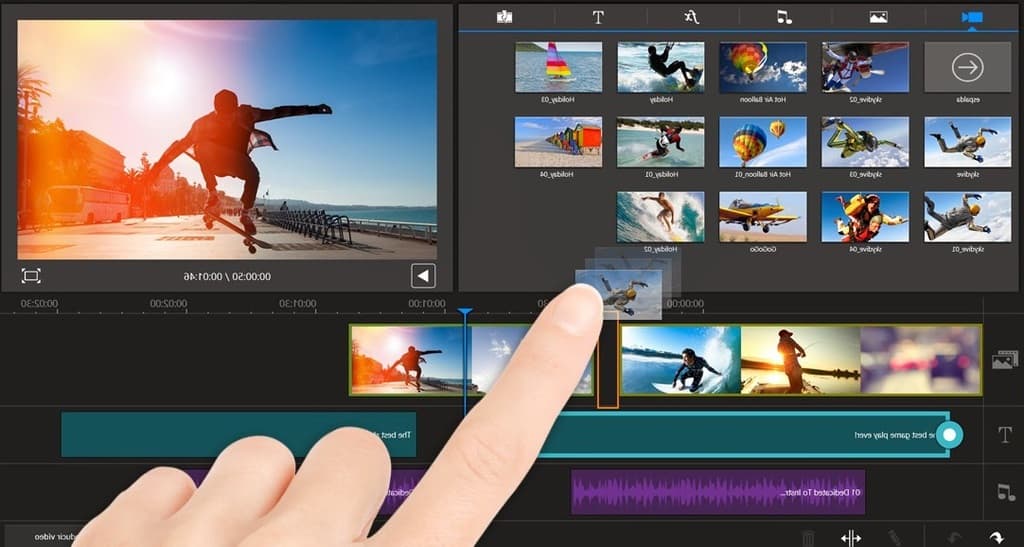
Encontrar un buen programa para editar video gratis en PC es más fácil de lo que parece. Actualmente existen editores para crear videos de YouTube, clips para TikTok, Reels, presentaciones, tutoriales y proyectos profesionales sin pagar una suscripción.
Sin embargo, no todos los programas gratuitos ofrecen las mismas funciones. Algunos incluyen herramientas avanzadas de color y audio, otros se especializan en subtítulos y videos para redes sociales, y varios son de código abierto y no tienen planes de pago.
En esta guía comparamos los mejores editores de video gratuitos para Windows, sus principales ventajas, sus limitaciones y los requisitos que debes considerar antes de instalarlos.
- Mejor opción profesional: DaVinci Resolve.
- Para videos cortos y redes sociales: CapCut.
- Para editar directamente en Windows de forma sencilla: Clipchamp.
- Mejor alternativa gratuita de código abierto: Shotcut o Kdenlive.
- Para principiantes: OpenShot.
- Para equipos Windows y proyectos con muchos efectos: VSDC Free Video Editor.
Comparativa de los mejores programas para editar video gratis
Antes de descargar un editor de video para PC, conviene comparar la facilidad de uso, la calidad de exportación, los efectos disponibles y el rendimiento que exige al ordenador.
| Programa | Sistema | Ideal para | ¿Tiene versión gratuita? | Principal limitación |
|---|---|---|---|---|
| DaVinci Resolve | Windows, macOS y Linux | Edición profesional y color | Sí | Requiere un PC potente y tiempo de aprendizaje. |
| CapCut | Windows y otras plataformas | Reels, TikTok y Shorts | Sí, con funciones de pago | Algunos efectos, recursos y funciones son Pro. |
| Clipchamp | Windows y navegador | Edición sencilla y presentaciones | Sí | La exportación gratuita llega hasta 1080p. |
| Shotcut | Windows, macOS y Linux | Edición general y proyectos 4K | Sí, código abierto | Su interfaz requiere algo de práctica. |
| Kdenlive | Windows, macOS y Linux | Proyectos con varias pistas | Sí, código abierto | Algunas funciones avanzadas requieren aprendizaje. |
| OpenShot | Windows, macOS y Linux | Edición básica para principiantes | Sí, código abierto | No es la opción más adecuada para proyectos complejos. |
| VSDC Free Video Editor | Windows | Efectos y edición en PC | Sí, con edición Pro opcional | Solo está disponible para Windows. |
Nota: las funciones, los requisitos y los límites de los planes gratuitos pueden cambiar. Comprueba las condiciones actuales del desarrollador antes de comenzar un proyecto importante.
1. DaVinci Resolve: el mejor editor de video gratis para uso profesional
DaVinci Resolve es una de las opciones más completas para quienes buscan editar videos con acabado profesional sin comprar un programa de pago. Reúne edición, corrección de color, efectos visuales, gráficos y herramientas para trabajar el sonido en una misma aplicación.
Su versión gratuita admite numerosos formatos de video de 8 bits y permite trabajar con resoluciones de hasta Ultra HD 3840 × 2160 a un máximo de 60 fotogramas por segundo, sujeto a la compatibilidad del material. Algunas funciones avanzadas están reservadas para DaVinci Resolve Studio. Consulta la página oficial de DaVinci Resolve.
Ventajas de DaVinci Resolve
- Edición de video con herramientas profesionales.
- Corrección de color detallada.
- Funciones de audio y efectos visuales integradas.
- Exportación en alta resolución en la versión gratuita, dentro de sus límites.
- Disponible para Windows, macOS y Linux.
Desventajas
- Puede consumir bastantes recursos del sistema.
- La interfaz puede resultar complicada al principio.
- Algunas herramientas avanzadas requieren la edición Studio.
¿Para quién conviene? Para creadores de YouTube, videógrafos, estudiantes de producción audiovisual y usuarios que quieren aprender un flujo de trabajo profesional sin pagar desde el principio.
2. CapCut para PC: ideal para TikTok, Reels y YouTube Shorts
CapCut es una alternativa popular para quienes quieren crear videos dinámicos sin pasar demasiado tiempo aprendiendo herramientas complejas. Su editor de escritorio ofrece funciones orientadas a redes sociales, textos, transiciones, efectos y herramientas de automatización, aunque la disponibilidad puede variar según la versión y el plan.
Es útil para editar videos verticales, añadir subtítulos, sincronizar clips con música y preparar contenido breve para plataformas sociales. Antes de exportar, revisa si los efectos, plantillas o recursos que elegiste están incluidos en la versión gratuita.
Ventajas de CapCut
- Interfaz visual y relativamente fácil de aprender.
- Herramientas para subtítulos, textos y efectos.
- Formatos verticales para Reels, Shorts y TikTok.
- Funciones rápidas para videos promocionales y clips cortos.
Desventajas
- Algunas funciones y plantillas requieren suscripción.
- Las condiciones de exportación pueden variar por función y versión.
- Conviene revisar las opciones de privacidad si trabajas con material confidencial.
¿Para quién conviene? Para influencers, emprendedores, tiendas online y personas que producen videos cortos para promocionar productos o publicar contenido frecuente.
3. Clipchamp: una opción sencilla para Windows
Clipchamp es una alternativa práctica para quienes necesitan cortar clips, unir escenas, añadir títulos, incorporar música y crear presentaciones en video sin una curva de aprendizaje demasiado pronunciada. Se puede utilizar desde el navegador y también está integrado en el ecosistema de Windows.
Su plan gratuito permite exportar videos de hasta 1080p sin marca de agua cuando se utilizan recursos y funciones incluidos en ese plan. Algunos elementos de la biblioteca y herramientas premium pueden exigir una suscripción. Revisa los planes oficiales de Clipchamp.
Ventajas de Clipchamp
- Edición básica sencilla y accesible.
- Exportación gratuita en Full HD hasta 1080p.
- Herramientas para títulos, audio y contenido para redes.
- Puede utilizarse sin instalar un editor profesional pesado.
Desventajas
- El plan gratuito no ofrece exportación 4K.
- Algunas bibliotecas y funciones están reservadas a planes de pago.
- El rendimiento en el navegador depende también del equipo y del proyecto.
¿Para quién conviene? Para estudiantes, pequeños negocios, presentaciones de trabajo y usuarios que necesitan un video sencillo sin aprender un programa avanzado.
4. Shotcut: editor gratuito, de código abierto y compatible con 4K
Shotcut es una buena alternativa para quienes buscan un programa de edición de video gratis para PC sin depender de una suscripción. Es de código abierto y funciona en Windows, macOS y Linux. Admite numerosos formatos de audio y video y permite trabajar con diferentes resoluciones, incluido 4K. Información oficial de Shotcut.
Ventajas de Shotcut
- Gratuito y de código abierto.
- Compatible con múltiples formatos de archivo.
- Permite editar proyectos en distintas resoluciones.
- Incluye filtros de video y audio.
- No depende de una suscripción para utilizar sus funciones principales.
Desventajas
- La interfaz puede resultar menos intuitiva para algunos principiantes.
- Las herramientas y el flujo de trabajo son distintos de los editores comerciales.
¿Para quién conviene? Para usuarios que desean editar videos de YouTube, tutoriales, grabaciones de pantalla y proyectos personales sin pagar licencias.
5. Kdenlive: edición multipista sin pagar una suscripción
Kdenlive es otro editor de video gratuito y de código abierto. Su principal atractivo es la línea de tiempo multipista, que permite organizar videos, música, voz en off, títulos y efectos en distintas capas.
También dispone de herramientas para subtítulos, efectos, transiciones y organización del proyecto. Es compatible con Windows, macOS y Linux, aunque la experiencia puede variar según el sistema operativo y la versión instalada. Descarga Kdenlive desde su sitio oficial.
Ventajas de Kdenlive
- Software libre y gratuito.
- Línea de tiempo con varias pistas de video y audio.
- Herramientas para títulos, efectos y transiciones.
- Compatible con distintos sistemas operativos.
- Funciones de proxy para facilitar el trabajo con archivos pesados.
Desventajas
- Puede requerir práctica para dominar sus opciones.
- La estabilidad y el rendimiento dependen de la versión y el equipo.
¿Para quién conviene? Para usuarios que quieren un editor flexible para videos largos, proyectos educativos, entrevistas y contenido con múltiples pistas de audio.
6. OpenShot: un programa fácil para empezar a editar videos
OpenShot está pensado para facilitar las tareas habituales de edición. Su interfaz permite importar archivos, arrastrarlos a la línea de tiempo, recortar escenas y añadir títulos, transiciones y música sin tener que dominar demasiados conceptos técnicos.
Es una alternativa adecuada para videos familiares, trabajos escolares, presentaciones y proyectos sencillos. Al ser de código abierto, se puede utilizar sin comprar una licencia.
Ventajas de OpenShot
- Descarga y uso gratuitos.
- Interfaz accesible para comenzar.
- Permite cortar, unir y ordenar clips.
- Incluye títulos, transiciones y pistas de audio.
- Disponible para varios sistemas operativos.
Desventajas
- Ofrece menos herramientas avanzadas que un editor profesional.
- Los proyectos grandes pueden exigir más recursos y organización.
¿Para quién conviene? Para personas que nunca han editado video y quieren comenzar con funciones básicas antes de pasar a herramientas más avanzadas.
7. VSDC Free Video Editor: alternativa para usuarios de Windows
VSDC Free Video Editor es una opción para quienes trabajan exclusivamente en Windows y buscan herramientas de edición, filtros, efectos y funciones para crear proyectos de video. Puede servir tanto para contenido personal como para tutoriales y materiales promocionales.
Ventajas de VSDC
- Dispone de una versión gratuita.
- Incluye efectos, filtros y herramientas de composición.
- Puede ser útil para proyectos con necesidades variadas.
- Ofrece funciones adicionales mediante una edición Pro.
Desventajas
- Está orientado a Windows, no a macOS o Linux.
- Algunas funciones avanzadas pueden ser de pago.
- Su interfaz requiere un periodo de adaptación.
¿Para quién conviene? Para usuarios de Windows que quieren una alternativa a los editores más conocidos y prefieren explorar herramientas de efectos y composición.
¿Qué editor de video gratis permite exportar sin marca de agua?
Si buscas un programa para editar videos sin marca de agua, revisa las condiciones de exportación antes de elegir. No basta con que la descarga sea gratuita: algunas aplicaciones permiten editar sin pagar, pero cobran por ciertos efectos, plantillas o resoluciones.
- DaVinci Resolve: su versión gratuita permite exportar sin una marca de agua obligatoria en los flujos de trabajo compatibles; ciertas funciones Studio son de pago.
- Shotcut: editor de código abierto sin marca de agua añadida por el programa.
- Kdenlive: software libre sin marca de agua obligatoria.
- OpenShot: opción gratuita y de código abierto.
- Clipchamp: exporta hasta 1080p sin marca de agua si utilizas recursos y funciones incluidos en el plan gratuito.
- CapCut: comprueba que no estés usando una plantilla, efecto o recurso reservado a Pro.
Qué requisitos debe tener tu PC para editar video
No necesitas necesariamente un ordenador de última generación para editar videos. Los requisitos dependen de la resolución, la duración del proyecto, los efectos y el programa que utilices. Un editor ligero puede funcionar en un equipo modesto, mientras que un flujo de trabajo profesional en 4K suele exigir más memoria, almacenamiento y potencia gráfica.
| Tipo de equipo | Uso recomendado | Editor que puedes probar |
|---|---|---|
| PC básico con poca memoria | Videos cortos, recortes y tareas sencillas | OpenShot, Shotcut o Clipchamp |
| PC de gama media | Full HD, varias pistas y efectos moderados | Shotcut, Kdenlive, CapCut o VSDC |
| PC potente con GPU dedicada | Proyectos largos, efectos avanzados y 4K | DaVinci Resolve, Kdenlive o Shotcut |
Como orientación general, considera estos componentes al comprar o actualizar un equipo:
- Memoria RAM: 8 GB puede servir para proyectos sencillos; 16 GB es una base más cómoda para muchos trabajos Full HD. Los proyectos pesados pueden requerir 32 GB o más.
- Procesador: un CPU moderno de varios núcleos ayuda al reproducir, aplicar efectos y exportar.
- Almacenamiento: un SSD mejora la carga del programa y la gestión de archivos de trabajo.
- Tarjeta gráfica: puede mejorar el rendimiento de aplicaciones que aprovechan la GPU, especialmente en efectos y resolución alta.
- Espacio libre: conserva espacio para videos originales, archivos temporales, proyectos y exportaciones.
Importante: estas cifras son orientativas, no requisitos oficiales universales. Comprueba los requisitos publicados por el editor que elijas y prueba con tus archivos reales.
Cómo elegir el mejor programa para editar video gratis en PC
La mejor elección depende de lo que quieres producir y de cuánto tiempo estás dispuesto a dedicar al aprendizaje.
Para videos de YouTube
Elige DaVinci Resolve si quieres un acabado avanzado, o Shotcut si buscas una alternativa gratuita y de código abierto.
Para TikTok y Reels
CapCut es una opción práctica para subtítulos, efectos y formatos verticales. Revisa qué funciones son gratuitas.
Para clases y presentaciones
Clipchamp u OpenShot pueden ser suficientes para unir escenas, agregar títulos y añadir música.
Para no pagar nunca
Shotcut, Kdenlive y OpenShot son proyectos de código abierto. Sus funciones principales no dependen de una suscripción.
Lista de verificación antes de instalar
Preguntas frecuentes sobre los programas de edición de video gratis
¿Cuál es el mejor programa para editar video gratis en PC?
DaVinci Resolve es una de las opciones más completas para edición avanzada y corrección de color. Para redes sociales puedes probar CapCut, mientras que Shotcut y Kdenlive son alternativas gratuitas de código abierto.
¿Qué editor de video gratis es más fácil para principiantes?
Clipchamp y OpenShot son buenos puntos de partida para tareas sencillas. CapCut también resulta accesible para crear clips para redes sociales, aunque algunas funciones requieren un plan de pago.
¿Se puede editar video en 4K gratis?
Sí. DaVinci Resolve, Shotcut y otros editores permiten trabajar con 4K en condiciones compatibles. La fluidez depende del equipo, los códecs, la resolución del material y los efectos utilizados.
¿Qué programa gratuito no pone marca de agua?
Shotcut, Kdenlive y OpenShot son opciones de código abierto que no añaden una marca de agua obligatoria. DaVinci Resolve también permite exportaciones sin marca de agua en sus funciones gratuitas compatibles. En editores con planes gratuitos, revisa si los recursos seleccionados son premium.
¿Puedo editar videos en una laptop con pocos recursos?
Sí, especialmente si trabajas en Full HD, haces proyectos cortos y evitas demasiados efectos. Cierra programas innecesarios, guarda los archivos en un SSD cuando sea posible y utiliza archivos proxy si el editor los admite.
¿Los programas gratuitos sirven para crear videos comerciales?
Pueden servir, pero debes revisar las licencias del editor, la música, las imágenes, las plantillas y los recursos que incorpores. Que un programa sea gratuito no significa que todos los materiales incluidos permitan cualquier uso comercial.
¿Es mejor instalar un editor o usar uno online?
Un editor instalado puede ofrecer más control y trabajar mejor con proyectos grandes, dependiendo del equipo. Un editor online es cómodo para tareas sencillas, pero puede depender de la conexión, el navegador y los recursos disponibles en la nube o en tu PC.
Conclusión: ¿qué editor de video gratuito deberías descargar?
Si quieres un programa para editar video gratis en PC con herramientas profesionales, empieza por DaVinci Resolve, siempre que tu ordenador tenga recursos suficientes. Para clips verticales y publicaciones en redes sociales, prueba CapCut. Si prefieres una interfaz sencilla, Clipchamp puede resolver las tareas más habituales.
Por otro lado, Shotcut y Kdenlive destacan si quieres un editor gratuito de código abierto, mientras que OpenShot es una opción para aprender los fundamentos de la edición.
No existe un único programa ideal para todos. Descarga el editor desde su sitio oficial, prueba un proyecto corto y verifica la calidad de exportación antes de comprometerte con un flujo de trabajo.